異なる投影系のファイル表示
マップに違う投影系のファイルを表示しません。
違う投影系のファイルを表示するためにマップの投影系と一致することが必要です。。
そこでファイルをマップと同じ投影に変換し、マップに表示することができます。。
付属のJapanKenファイルを投影変換し、地理院地図マップに表示する操作を示します。
1.地理院地図の投影の確認
ツールバー「定義済みレイヤー選択」ボタンをクリックし、「地理院地図」を選びます。
表示画面でマウス右ボタンをクリックし、メニューから「マップ投影表示」を選びます。
「地理院座標系/投影座標系の詳細」は投影座標系のEPSG3857を示します。

地理院地図の投影
2.変換ツールの起動
付属のJapanKenのフォルタファイルを一括投影座標系のEPSG3857に変換します。
メユーバーの「ツール」-「Shape/TIF投影変換」をクリックし、変換ツールを起動します。
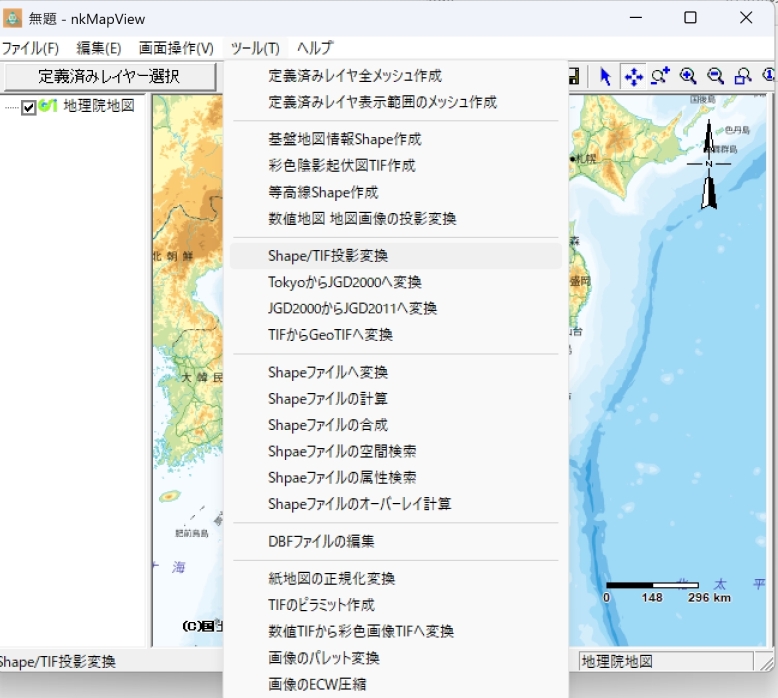
変換ツールの起動
3.元ファイルの投影系選択
付属のJapanKenのフォルタファイルを一括投影座標系のEPSG3857に変換しますので、「フォルター一括変換」のページを選びます
「変換元Shape/TIFFフォルター」欄の右ボタンをクリックし、「C:\nkMapData\JapanMap」を選びます。
「変換元地理座標系/投影系」欄に右ボタンをクリックし、「地理座標系/投影座標系の選択」から「4612 JGD2000」を選択し、「OK」ボタンをクリックします。

元ファイルの投影系
4.変換先ファイルの投影系選択
「変換元Shape/TIFFフォルター」欄に直接にC:\nkMapData\JapanMap3857を入力します。
「変換先地理座標系/投影系」欄の右ボタンをクリックし、「地理座標系/投影座標系の選択」から「投影」を選択し、投影一覧から「Mercator」を選択します。Mercator投影リストから「3857 WGS84/Pseudo-Mercator」を選びます。

先ファイルの投影系
5.ファイルの投影変換
「OK」ボタンをクリックし、変換実行になります。「削除選択」で既存のファイル削除を選択し、「OK」を選択すれば変換実行になります。
変換ファイルはフォルター「C:\nkMapData\JapanMap3857」に保存されます。

既存ファイルの削除選択
6.変換ファイルの表示
マウスの左ボタンでマップ左側のレイヤーリストから「地理院地図」を選択し、マウスの右ボタンでクリックし、メニューリストから「新規レイヤー追加」を選択します。C:\nkMapData\JapanMap3857から「JapanKen」を選択し、「開く」ボタンをクリックし、マップ画面にJapanKenのポリゴンデーターが表示されます。
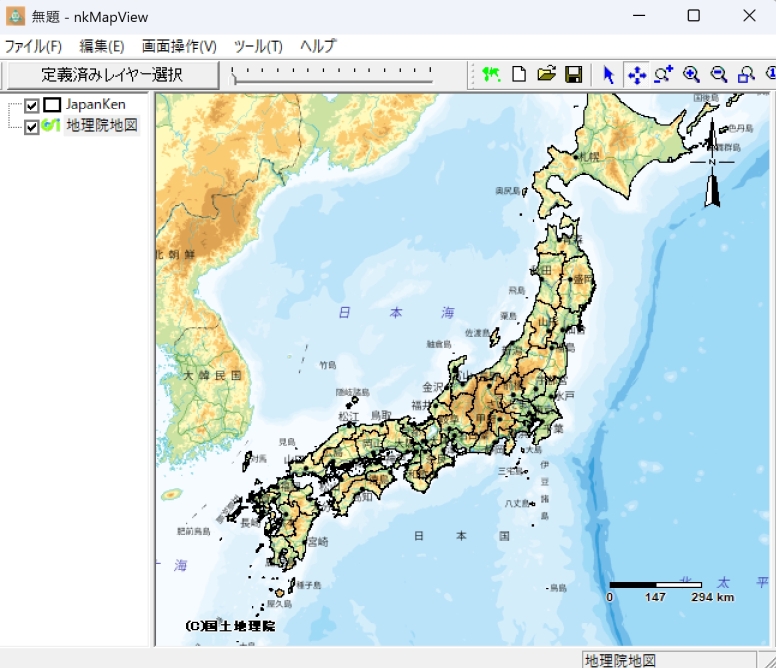
変換ファイルの表示
7.表示スタイルの変更
マウスの左ボタンでマップ左側のレイヤーリストから「JapanKen」を選択し、マウスの右ボタンでクリックし、メニューリストから「レイヤースタイル変更」を選択します。「ポリゴン属性」の線幅2ptを指定し、線色を青色にを指定し、マップ画面にJapanKenのスタイルが変更されます。

スタイルの変更
8.テキストレイヤ追加
マウスの左ボタンでマップ左側のレイヤーリストから「JapanKen」を選択し、マウスの右ボタンでクリックし、メニューリストから「新規テキストレイヤー追加」を選択します。C:\nkMapData\JapanMap3857から「JapanKen」を選択し、「開く」オタンをクリックし、ダイアログボックス「テキスト設定」を表示しします。「フィルド名」を都道府県名に指定、「サイズ」16を指定、「太字」チェック、「透明」チェック、「陰影」チェックし、マップ画面にJapanKen属性の「都道府県」文字データーが表示されます。
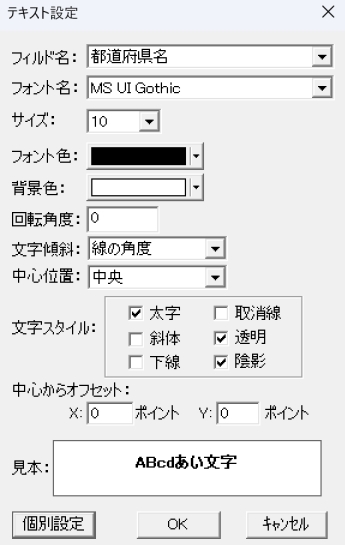
テキスト設定
9.ポリゴン線と属性テキスト表示
マップ画面にJapanKenポリゴンレイヤーとその属性の「都道府県」テキストレイヤーが表示されます。

テキスト設定